
「毎日、何通も同じような挨拶や定型文を打っていて、時間がもったいない」と感じることはありませんか。ビジネスメールにおいて、礼儀を重んじることは大切ですが、すべての文字をいちいち手入力する必要はありません。
Gmailに標準搭載されている「テンプレート」機能を活用すれば、数クリックで完璧なメール文面が完成します。浮いた時間をよりクリエイティブな仕事に充てられるよう、設定から具体的な文例まで、今日からすぐに使える技をマスターしましょう。
Gmail定型文(テンプレート)機能の使いかた
Gmailの定型文機能は、実は初期状態ではオフになっています。まずは、この魔法のような機能を呼び出す準備から始めましょう。
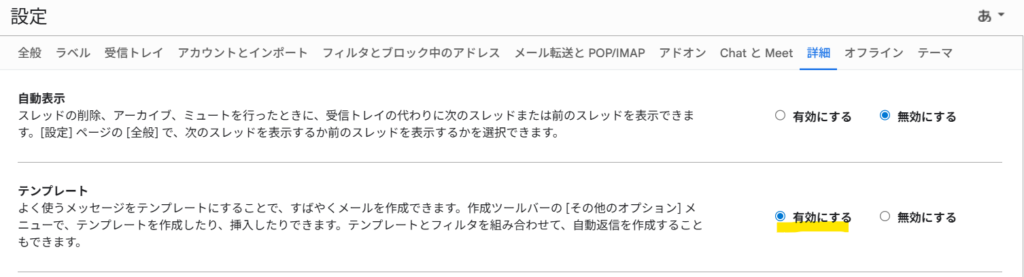
1.まずは機能を有効化する
Gmailの画面右上にある歯車アイコンから「すべての設定を表示」をクリックします。「詳細設定」タブを選び、その中にある「テンプレート」という項目を「有効にする」に変更して、一番下の「変更を保存」を押してください。これで準備完了です。
2.テンプレートを作成・保存する手順
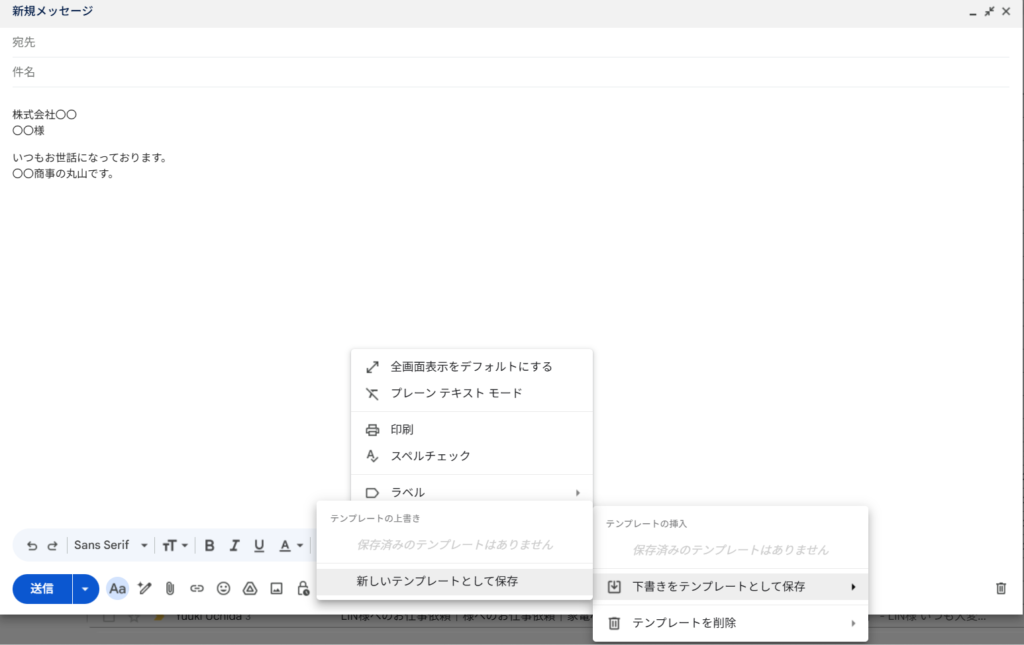
新規メッセージを作成し、いつもの署名を除いた「定型化したい文章」だけを入力します。右下の三点リーダー(縦の三つの点)から「テンプレート」→「下書きをテンプレートとして保存」→「新しいテンプレートとして保存」を選択し、名前を付けて保存しましょう。
3.実際に呼び出して送信するコツ
メール作成画面で再び三点リーダーから「テンプレート」を開き、保存した名前を選ぶだけで、一瞬で本文が挿入されます。このとき、署名が二重になってしまわないよう、テンプレートを保存する際は署名を含めずに保存するのがスマートな設定方法です。
効率化と丁寧さを両立させる運用のコツ
テンプレートをただ使うだけでは、時として「冷たい印象」を与えてしまうことがあります。そうならないためのポイントが2つあります。
・「●●様」などの書き換え箇所を強調する
テンプレート内の宛名や日付の部分を「【会社名】●●様」や「○月○日(○)」のように目立つ記号で書いておきましょう。送信前に必ずそこを書き換える習慣がつき、誤送信や失礼なミスを防げます。
・件名のルール化で管理を楽にする
テンプレートを保存する際の名前は、そのままメールの件名になります。「【お礼】本日のお打ち合わせ」のように、相手が受信トレイを見た瞬間に内容がわかる名前で保存しておくのがコツです。
パターン①:【社外向け】お打ち合わせのお礼と議事録の送付
パターン②:【社内向け】資料確認とフィードバックの依頼
パターン③:【汎用】日程調整の候補日提示
まとめ:ツールを味方につけて、心にゆとりを持とう
Gmailの定型文機能は、単なる手抜きの道具ではなく、より重要なコミュニケーションに時間を割くための「武器」です。
・まずは設定画面から機能を「有効」にする。
・署名は含めずにテンプレートを保存し、二重表示を防ぐ。
・書き換え箇所を明確にして、ミスを防ぎつつ丁寧さを保つ。
この3点を意識するだけで、あなたのメール業務は劇的に速くなります。浮いた時間でコーヒーを一杯楽しむくらいの心の余裕を持って、日々のお仕事に取り組んでくださいね。
関連記事:上司への「報告・連絡・相談」メール術|チャットとの使い分けと失礼のない例文集